好玩的手机游戏,找软吧下载!rar8.net
收藏本站


类型:系统工具 版本:V1.0.15大小:960.67MB 更新:2026/6/15 语言:简体中文等级:平台:Android
软件介绍
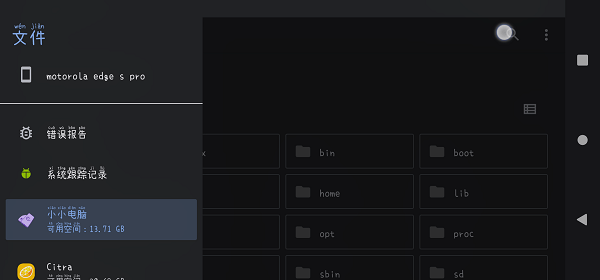
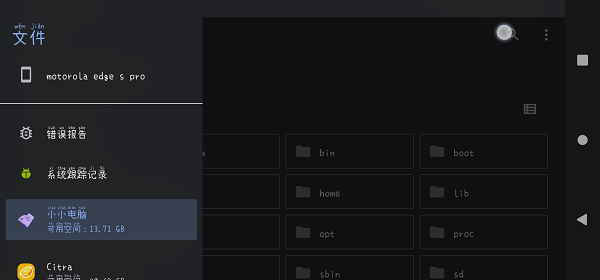
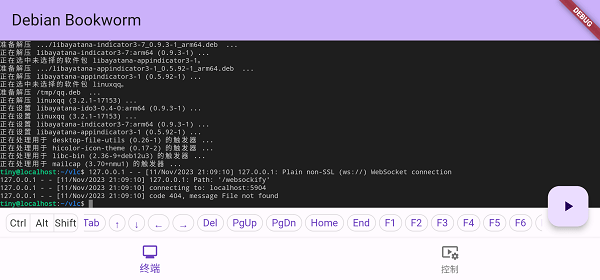
小小电脑,作为一款颠覆性的云电脑虚拟机应用,将全方位服务融入掌中,让您尽享各类电脑的乐趣。凭借精致设计,它能让您的设备变身高性能利器,无论外出还是居家,都能轻松体验电竞级享受。现在就来探索无限可能吧!此外,它不仅支持各类办公软件,还兼容丰富的娱乐应用,满足用户多元化需求。让玩家们一秒拥有电脑体验,解锁更多玩机乐趣!

【高效能体验】依托强劲的服务器支撑,保障每位用户远离卡顿困扰,带来更优质的使用体验。
【全设备适配】无论是手机、平板还是笔记本电脑,软件均可无缝对接,让远程连接不受设备限制,尽享便捷自由。
【安全可靠】搭载了多重防护机制,保障用户数据隐私和账户安全。
便捷性:不用携带沉重的电脑设备,只要有一台能联网的轻便设备,就能体验到完整的电脑功能。
高效性:云服务器具备强大的计算性能,不管是处理大型文件、运行复杂程序,还是开展图形渲染工作,都能够快速完成。
安全性方面:数据通过加密方式传输,以此保障用户数据的安全。与此同时,云服务器拥有强大的安全防护能力,能够有效抵御病毒与黑客的攻击。
灵活性:兼容多种操作系统与应用程序,能适配不同用户的使用需求。并且,用户可依据自身需要,随时对云服务器的配置进行调整。
首次加载可能需要5至10分钟,加载结束后软件会自动切换到图形界面。
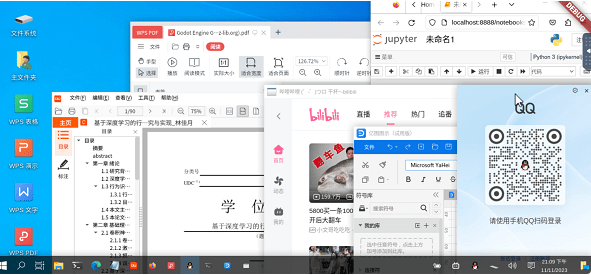
点击对应鼠标左键,双指点击对应鼠标右键,双指划动对应鼠标滚轮。

在图形界面返回后,能够回到终端界面与控制界面开展更多操作。

请不要在此时退出软件,若长时间加载未完成,可检查软件占用空间是否异常,尝试清除数据后重新操作。
部分用户反馈在重启后能够成功软件。
1、直接双击:
最常用的方式是直接双击exe文件。在文件资源管理器里找到该exe文件,点击它就能自动启动运行。
2、使用命令行:
可以通过打开命令提示符或者PowerShell,接着输入exe文件的路径来运行该文件。举个例子,要是文件在C:ProgramFiles目录里,输入C:ProgramFilesfilename.exe就能运行它了。
3、通过文件管理器:
在文件资源管理器里找到exe文件所在的文件夹,右键点击该文件,接着选择“打开”或者“运行”选项。
4、以管理员身份运行:
若要获取管理员权限,可右键点击exe文件,选择“以管理员身份运行”。这种操作一般适用于软件运行或访问受限制的系统资源的场景。
 网易云电脑
网易云电脑
 游戏梦工厂mugen
 geforcenow
 开黑云电脑
开黑云电脑
 小米刷新率
小米刷新率
 欢太健康
欢太健康
 万顺车主极速版
 ppsspp模拟器
 道交安
道交安
 360手机卫士极速版
 义乌购商户版
 画质大师专业版
 咪咕善跑
咪咕善跑
 AI创作专家
 画质mxpro手机版
 管道计算器
管道计算器
 油猴浏览器
油猴浏览器
 nexus官网版
497.8MBv1.6.0
nexus官网版
497.8MBv1.6.0
 potplayer播放器
99.4MB1.3
potplayer播放器
99.4MB1.3
 Screen屏幕方向管理
26.7MB4.0.0304
Screen屏幕方向管理
26.7MB4.0.0304
 浮生屏幕方向管理器
11.6MB1.0.11
浮生屏幕方向管理器
11.6MB1.0.11
 NeXus桌面美化下载免费手机版
921.9MB1.0.448
NeXus桌面美化下载免费手机版
921.9MB1.0.448
 抑郁症诊断书生成
3.3MB1.0
抑郁症诊断书生成
3.3MB1.0
 洽洽
75.2MBv1.8.6
洽洽
75.2MBv1.8.6
 掌上手机助手
10.9MB2.15.1
掌上手机助手
10.9MB2.15.1
