好玩的手机游戏,找软吧下载!rar8.net
收藏本站


类型:系统工具 版本:V2.2.8大小:46.17MB 更新:2026/5/13 语言:简体中文等级:平台:Android
软件介绍
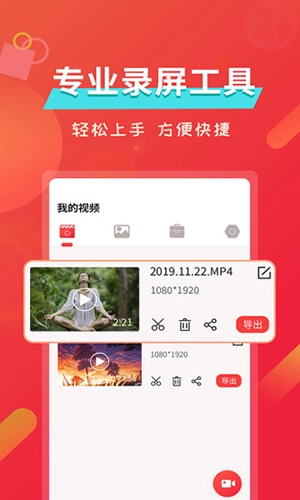
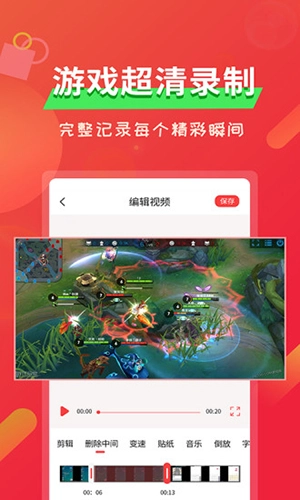
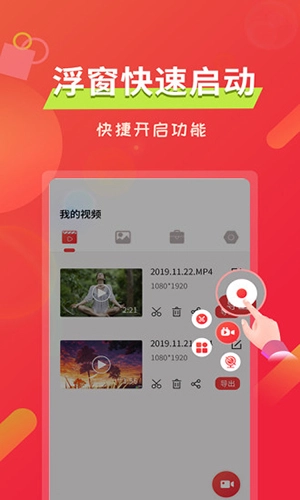


这款专为移动设备打造的屏幕录像软件,兼容安卓与iOS两大主流操作系统。它不仅能助力用户轻松捕捉手机屏幕上的各类动态——无论是游戏画面、视频内容还是演示过程,还配备了多样的编辑工具,方便用户对录制视频进行后期加工,从而制作出具备专业质感的视频作品。不管是教育从业者、游戏爱好者,亦或是普通使用者,都可以借助该软件高效且便捷地满足自身的录屏需求。
1、多样化录制模式
全屏录制功能:可对手机的整个屏幕进行录制,适合用于需要呈现完整界面的各类场景。
区域录制功能:用户能够自主选定屏幕中的特定区域开展录制操作,从而灵活把控录制的范围。
游戏录制功能:专门针对游戏场景进行了优化,能够保证在录制过程中游戏画面始终保持流畅,不会出现卡顿现象。
摄像头录制功能支持同时启用前置与后置摄像头,可呈现画中画效果,适用于教程录制以及直播分享场景。
2、高清画质与流畅帧率
软件具备多分辨率与多帧率的设置功能,用户可依据自身需求,灵活选择720P、1080P乃至更高规格的分辨率,以及24fps、30fps、60fps等不同帧率选项,从而保障录制视频达到清晰且流畅的效果。
在高清录制模式下,视频画面呈现出细腻的质感,色彩还原度精准,能够充分满足专业用户对于画质的严苛标准。
3、音频录制与混合
支持录制系统声音、麦克风声音或两者同时录制,用户能够依据自身需求灵活挑选音频来源。
在录制的过程中,用户能够实时对音频音量进行调整,以保证声音清晰且易于听见。
4、悬浮窗控制
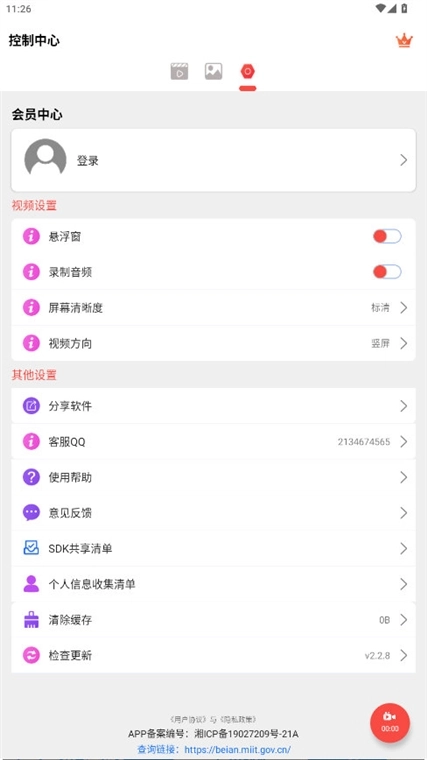
软件具备悬浮窗功能,用户在录制过程中能够随时暂停、继续或停止录制,不必退出当前使用的应用。
悬浮窗具备画笔标注功能,用户在录制时能实时添加重点标记。
5、云存储与分享
录制的视频能够自动保存至本地相册或者云端存储空间,便于用户随时进行访问与管理。
支持一键分享至社交媒体平台,像微信、微博、抖音之类,方便用户轻松和朋友分享精彩时刻。
1、实时标注与画笔功能
在录制过程中,用户能借助悬浮窗启用画笔功能开展实时标注,以此凸显关键内容,增强视频的教学成效。
画笔的颜色、粗细等参数支持自定义调整,能够满足不同用户的个性化需求。
2、一键分享与云存储
录制好的视频支持一键分享至社交媒体平台,能让用户轻松与朋友分享那些精彩的瞬间。
提供云存储服务,用户能够把视频上传至云端,无论何时何地都能进行访问与管理。
3、干扰
软件界面设计简洁,全程植入,用户操作时不会被任何无关信息打扰,能尽享纯粹的录屏体验。
1、全面覆盖录屏需求
从全屏录制到区域录制,从游戏录制到摄像头录制,这款软件提供了全方位的录屏解决方案,能够满足用户在各类场景下的录屏需求。
2、高品质录制效果
支持高清画质与流畅帧率的录制功能,保障视频画面清晰流畅,色彩还原精准。
先进的编码技术可确保录制时资源占用处于较低水平,不会对手机的正常使用造成影响。
3、丰富的后期处理功能
视频剪辑功能,提供视频分割、合并、转换与压缩等处理选项。
提供添加文字、音频、特效等编辑功能,让视频内容更加丰富多样。
4、良好的用户体验
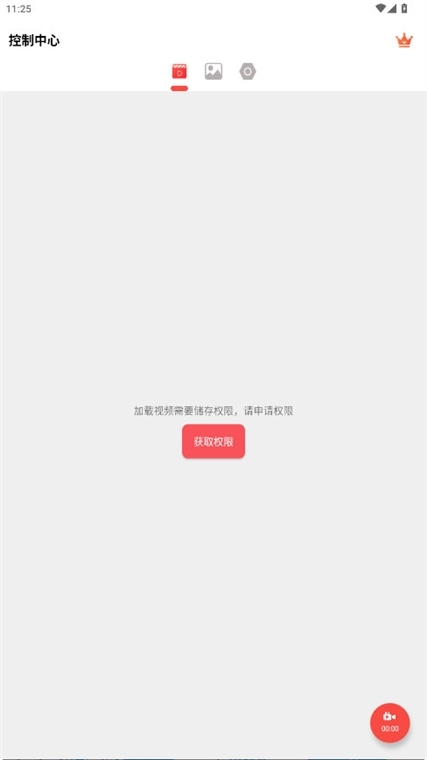
简洁易用的操作界面与详尽的操作指南,助力用户快速上手。
高效的性能表现与稳定的运行环境,能够保障用户在使用过程中不会遭遇任何问题。
1、确认录制参数:
在软件主界面,再次检查您所设置的录制模式、分辨率、帧率以及音频来源等各项参数是否准确无误。
2、点击开始录制按钮:
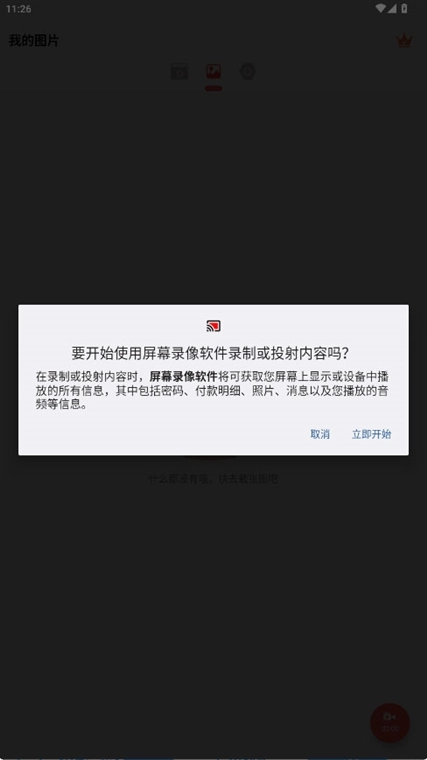
在软件主界面上找到开始录制按钮,并点击它。
要是您已经开启了悬浮窗功能,那么也能在悬浮窗上点击开始录制的按钮。
3、进行屏幕操作:
开始录制后,您可以正常使用手机进行各类操作,比如打开游戏、播放视频、开展演示等。
在录制的时候,您能够借助悬浮窗来完成暂停、继续、停止录制之类的操作。
1、录制视频无声怎么办?
请查看系统的音频权限配置,确认麦克风与媒体音频功能均已开启。
在录制过程中,尝试调整音频音量或更换音频来源。
2、录制视频卡顿怎么办?
请查看手机存储空间是否足够,删除不需要的文件来腾出空间。
尝试降低录制分辨率或帧率以减少资源占用。
关闭后台非必要进程以提升手机性能。
3、如何恢复误删的录制视频?
部分手机系统具备自动备份功能,尚未完整保存的视频会在系统缓存区域临时存储一段时期。
用户可以试着在文件管理器的回收站或者最近删除文件夹里找一找,看看能不能恢复不小心删掉的视频。
4、录制过程中悬浮窗消失怎么办?
请检查软件设置中是否开启了悬浮窗功能。
尝试重新启动软件或重启手机以恢复悬浮窗显示。
5、如何调整录制视频的画质和帧率?
在开始录制之前,用户能够在软件的设置界面里挑选适宜的分辨率与帧率参数。
在录制的时候没办法直接对画质和帧率进行调整,不过在后期处理阶段,可以借助视频编辑软件来对其进行优化。
v2.2.8:
这款屏幕录像软件,既能满足您录屏的基础需求,更是助力您提升视频制作水准的实用工具,助您轻松变身视频达人!
 一键游戏录屏
 酷玩屏幕录制
 快乐录录屏
快乐录录屏
 高清录屏管家
 录屏小工具
录屏小工具
 芝士录屏免费版
 az屏幕录制汉化版
 AZScreenRecorder录屏
 录屏鸭软件
录屏鸭软件
 芦笋录屏手机版
 手机游戏录屏
 小米刷新率
小米刷新率
 欢太健康
欢太健康
 万顺车主极速版
 ppsspp模拟器
 道交安
道交安
 360手机卫士极速版
 nexus官网版
497.8MBv1.6.0
nexus官网版
497.8MBv1.6.0
 potplayer播放器
99.4MB1.3
potplayer播放器
99.4MB1.3
 Screen屏幕方向管理
26.7MB4.0.0304
Screen屏幕方向管理
26.7MB4.0.0304
 浮生屏幕方向管理器
11.6MB1.0.11
浮生屏幕方向管理器
11.6MB1.0.11
 NeXus桌面美化下载免费手机版
921.9MB1.0.448
NeXus桌面美化下载免费手机版
921.9MB1.0.448
 抑郁症诊断书生成
3.3MB1.0
抑郁症诊断书生成
3.3MB1.0
 洽洽
75.2MBv1.8.6
洽洽
75.2MBv1.8.6
 掌上手机助手
10.9MB2.15.1
掌上手机助手
10.9MB2.15.1
