好玩的手机游戏,找软吧下载!rar8.net
收藏本站


类型:辅助工具 版本:v2.22.0.6大小:28.13MB 更新:2026/4/24 语言:简体中文等级:平台:Android
软件介绍


snapseed正版免费版是谷歌推出的一款专业的照片编辑工具软件,强大的修图功能加上简洁的UI设计,受到了无数用户们的喜欢,包含的功能很丰富,比如画笔选择、结构、一键修复和滤镜更换等等,足够满足绝大部分用户们的使用需求。
1、获取软件并启动,进入主屏幕后轻触任意区域导入照片,可自由设定图片规格
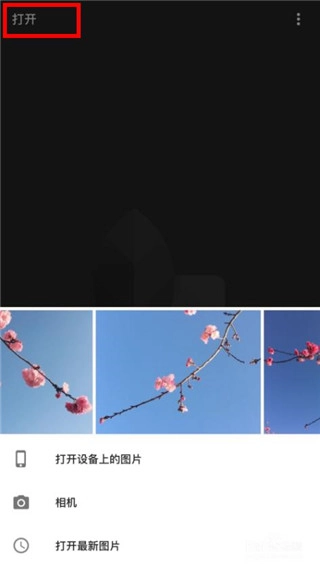
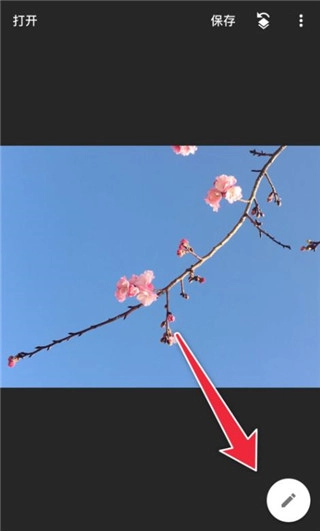
2、加载图片后点击右下角编辑图标,进入【图像调节】界面,逐项调整明暗度、色彩对比、鲜艳程度、光影层次、亮部细节、暗部深度及色温效果
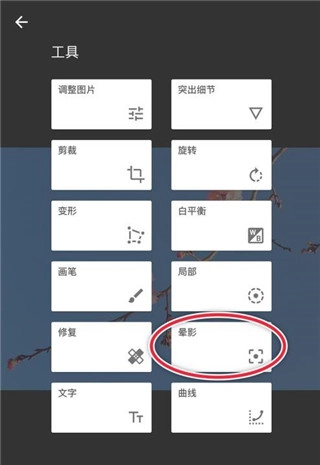
3、完成基础参数设置后,可根据画面需求选用其他工具进行微调。例如使用【暗角】功能调节边缘柔和度
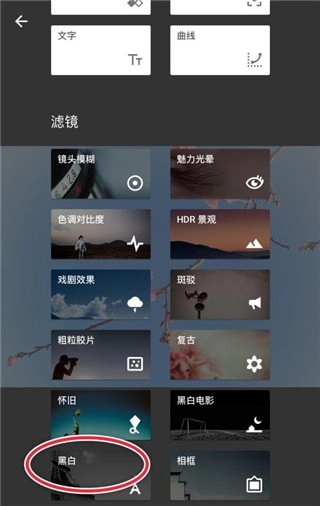
4、完成上述步骤即完成基础编辑。若想改变整体风格,可开启【特效滤镜】
5、依据个人审美与图片题材挑选合适滤镜。例如制作怀旧风格时,可选用【黑白】分类下的【老相片】特效
6、此时已生成复古风格黑白图像。如需保留局部色彩,可启用蒙版工具:点击右上角历史记录,调用蒙版功能
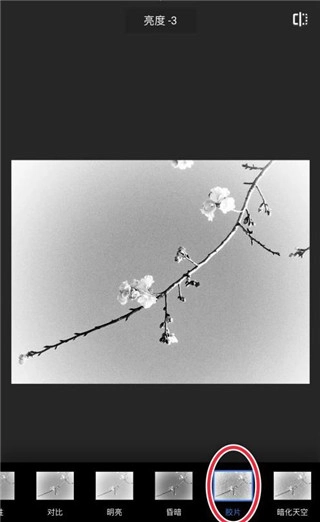
7、放大图片仔细擦除需保留彩色的区域,通过精细操作提升成品质感
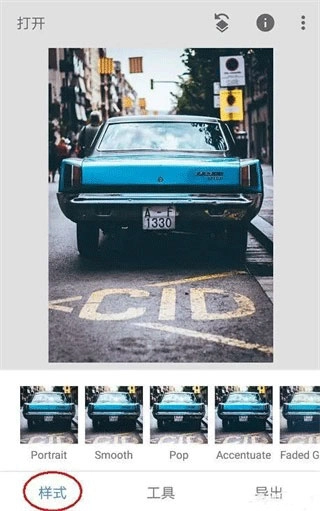
1、打开要处理的图片,然后点击样式取消样式,因为一开始默认打开图片时就处于编辑样式的界面中。
2、点击工具,然后找到双重曝光工具并打开它。
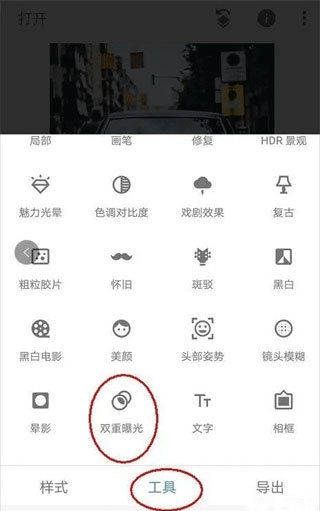
3、进入双重曝光工具后,点击+号添加一张我们要换背景的图片,如下图所示。添加图片后,食指和大拇指控制图片,对图片进行拖动、放大缩小,让我们要扣的人物与背景重合在比较合适理想的位置。
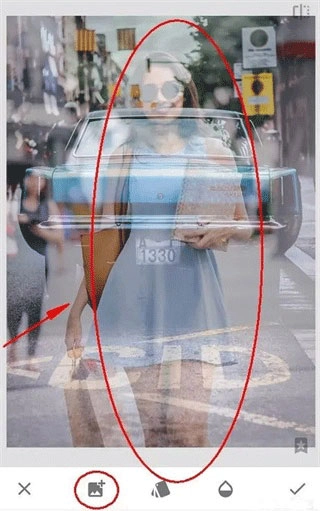
4、点击第三个不透明度工具,将不透明度设置为最大,将滑块移动到最右边即可,然后点击√对图片进行确定回到主菜单。
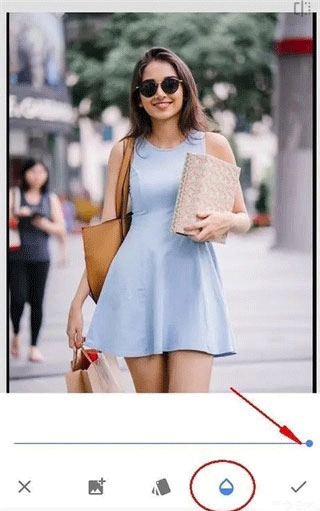
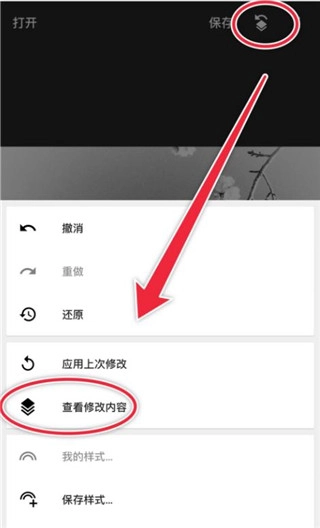
5、点击最右上方第一个工具,然后点击插看修改内容工具,如下图:
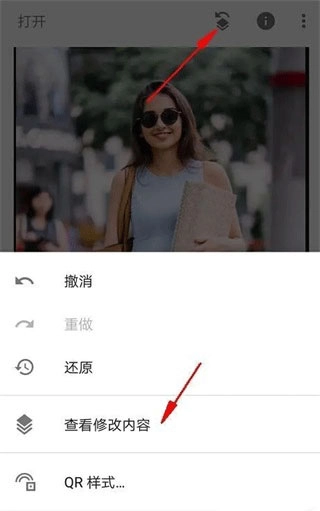
6、进入查看修改内容工具后,我们就看到了刚才添加的双重曝光步骤,点击双重曝光的小导向箭头,再点击中间的画笔工具,点击画笔工具就可以进入我们的蒙版进行编辑了。
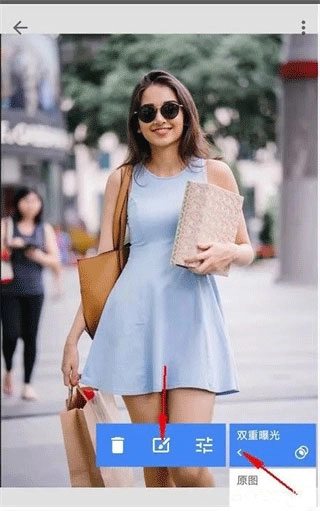
7、进入蒙版后,注意看参数。此时双重爆光的参数,是100,用画笔在图片上进行涂抹后,涂抹了的区域就显示了人物了。说明当我们用双重曝光数值100去涂抹图片时,图片就会显示后面添加的人物图片,反之如果双重曝光参数为0时再去涂抹,那么图片就会再次显示背景为车的效果。
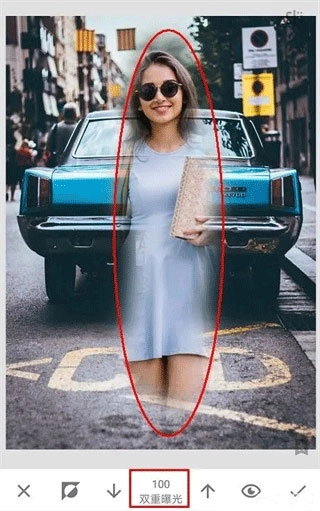
8、不改变参数,用双重曝光100的参数去将人物大致轮廓涂抹出来,如下图,整个人物都已经涂抹出来了,只是还要修整人物轮廓边缘。
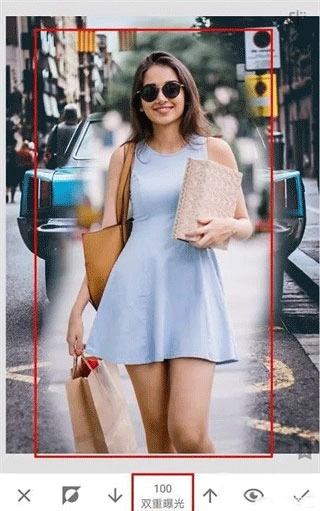
9、在我们涂抹后,点击工具栏的小眼睛,如下图。涂抹的区域就变成了红色了,相当于PS的快速蒙版效果,有些时候可以让我们更加直观的分辨轮廓边缘,但我们处理的这张图片轮廓边缘颜色太浅了,所以并不适用。(小眼睛快速蒙版效果很多时候都好用,只是偶尔有例外,建议每次涂抹后都用下,看效果如何,效果好就用,不好就不用)
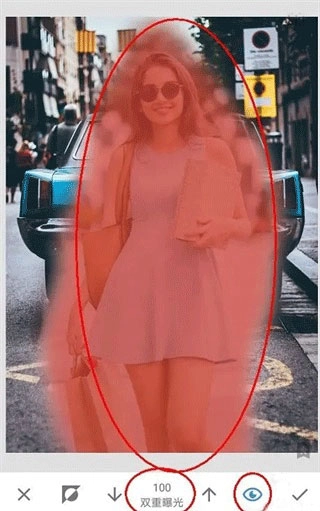
10、在我们涂抹人物边缘轮廓时,可以大拇指和食指在图片上进行扩张,图片就可以放到最大方便我们处理了。但是如下图:即使将图片放到最大时,人物小轮廓处手指同样太大了,无法进行精确涂抹。这里给出的建议是先用双重曝光0的数值去不显示一些内容。
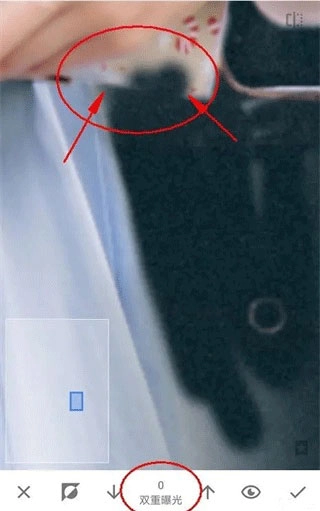
11、然后在用双重曝光100的参数去从人物内部到外部轮廓进行恢复,这样就能很好的处理边缘了,如下图效果图:
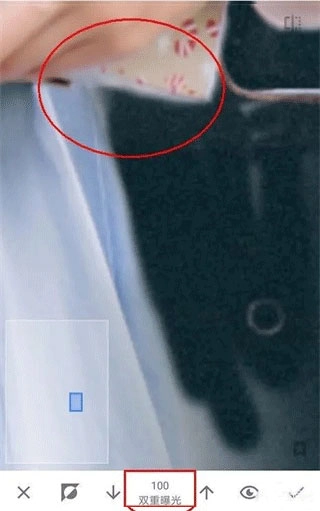
12、还有种方法是放大图片,将人物的轮廓边缘分离出来,最后再来处理离人物轮廓边缘的区域。因为远离人物轮廓区域,所以可以稍微缩小一点图片进行涂抹,很快就处理完了。
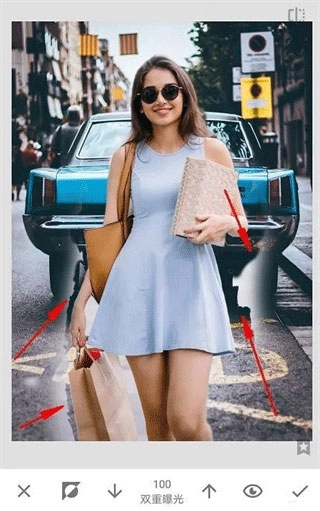
13、终于涂抹完了,手机处理这种类型的非常吃力,特别是轮廓边缘比较复杂的情况,不过还是终于涂抹完了,如下图效果图:
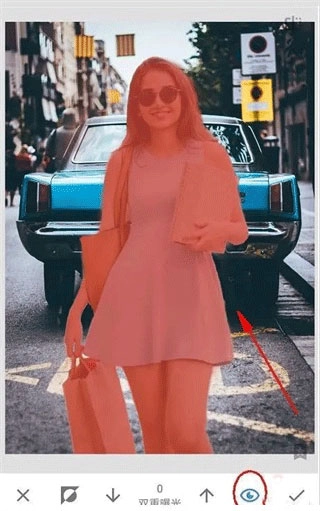
14、取消小眼睛看效果,然后点击√进行确定再次回到主页面。
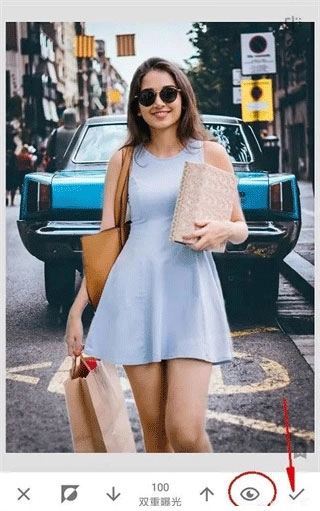
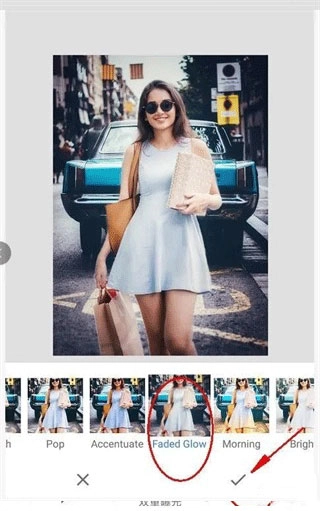
15、最后再次点击样式工具,为图片选择一个效果好的模板,然后对图片进行保存即可。(保存时请使用导出,这是无损导出的方法)
1、RAW显影:可打开和微调原始相机文件;将文件无损保存或导出为JPG
2、调整图片:自动调整曝光和颜色,或通过精确控制手动调整
3、突出细节:突显图片的表面结构
4、剪裁:将图片剪裁为标准尺寸或根据需要自由裁剪
5、旋转:将图片旋转90°,或根据水平线将倾斜的图片校正
6、透/视:校正倾斜的线条并使水平线或建筑物更具几何之美
7、白平衡:调整颜色让图片看起来更自然
8、画笔:局部调整曝光、饱和度、亮度或色温
9、局部调整:知名的“控制点”技术:在图片上最多设置8个点,然后指定美化效果,接下来的工作交给算法即可
10、修复:移除集体照中的不速之客
11、晕影:在图片的角落添加柔和的阴影,营造出类似用大光圈拍摄的美丽效果
12、文字:添加艺术化或纯文本样式的文字(38种预设样式)
13、曲线:精确控制照片中的亮度等级
14、展开:增加画布尺寸,并以智能方式利用图片内容填充新空间
15、镜头模糊:为图片添加焦外成像效果(背景柔化),使其更加美观,适合人像摄影
16、魅力光晕:为图片添加迷人的光晕,适合时尚摄影或人像拍摄
17、色调对比度:局部强化阴影、中间色调和高光部分的细节
18、HDR景观:打造多重曝光效果,让您的图片更加出色
19、戏剧效果:为您的图片添加世界末日的氛围
20、斑驳:通过强烈风格特效和纹理叠加,让图片呈现前卫效果
21、粗粒胶片:通过逼真的颗粒营造出颇具现代感的胶片效果
22、复古:让图片呈现用上世纪五十、六十或七十年代流行的彩色胶卷所拍摄的效果
23、Retrolux:借助漏光、刮痕、胶片风格等功能,让图片充满怀旧感
24、黑白电影:利用逼真的颗粒效果和“洗白”特效,让图片呈现黑白电影的风格
25、黑白:以暗室为灵感,制作出经典的黑白照片
26、相框:为图片添加可调节尺寸的相框
27、双重曝光:以拍摄影片和数字图片处理为灵感,提供多种混合模式,让您可以轻松混合两张图片
1、轻轻一点“自动校正”即可自动调整您的相片。
2、使用“调整图像”将您的相片调整至尽善尽美。
3、使用“选择性调整”对相片的特定对象或区域加以美化。
4、提供各种有趣且极具新意的滤镜,例如“怀旧”、“戏剧”、“复古”、“杂质”以及“移轴”。
5、提供许多优质相框,可为美化相片起到画龙点睛的效果。
6、可通过电子邮件、Google+以及其他分享方式分享您的作品。
1、29种工具和滤镜,包括修复、画笔、结构、HDR和透/视等功能。
2、可打开JPG和RAW文件。
3、可保存个人样式,方便日后将其应用到新照片中。
4、局部滤镜画笔。
5、可通过精确控制微调所有样式。
6、可通过“教程”卡片获取Snapseed和一般摄影的提示和技巧。
v2.22.0.633363672版本
在“设置”中增加了对深色主题模式的支持
错误修复
 Focus修图相机
 指划修图snapseed手机版
 太好玩相机
太好玩相机
 九宫格切图
九宫格切图
 手机版ps官方正版
 百变照片app官方版
 图片照片拼图编辑
 vlog照片编辑
 泼辣修图ios版
 Mix滤镜大师
 美易picsart
 像素芝士
像素芝士
 芒果修图
芒果修图
 美图秀秀免费版
 手机正版steam手机版
74.2MB1.2.1.6
手机正版steam手机版
74.2MB1.2.1.6
 pubgtool画质修改器超高清120帧
14.8MB1.45.00
pubgtool画质修改器超高清120帧
14.8MB1.45.00
 taptap国际服安卓版
9.9MBv2.29.00
taptap国际服安卓版
9.9MBv2.29.00
 一元手游0.1折
42.8MB3.4.4
一元手游0.1折
42.8MB3.4.4
 我的世界珍妮模组完整版无暇档
8.3MB3.1.8
我的世界珍妮模组完整版无暇档
8.3MB3.1.8
 谷歌框架app官网手机版
2.4MB1.0.0-beta4
谷歌框架app官网手机版
2.4MB1.0.0-beta4
 skinseed中文版
21.6MBv6.5.19
skinseed中文版
21.6MBv6.5.19
 黑洞加速器app官方版
19.9MBv4.3.2
黑洞加速器app官方版
19.9MBv4.3.2
