好玩的手机游戏,找软吧下载!rar8.net
收藏本站


类型:系统工具 版本:V1.3.5大小:71.7MB 更新:2026/4/14 语言:简体中文等级:平台:Android
软件介绍
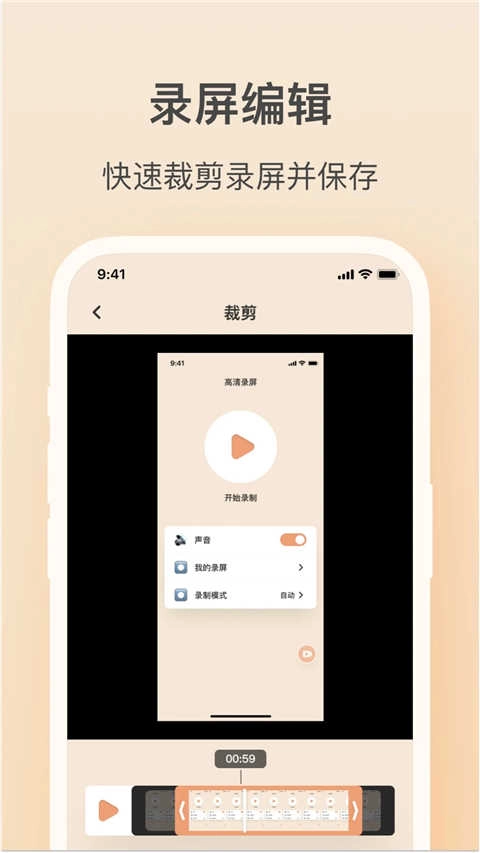
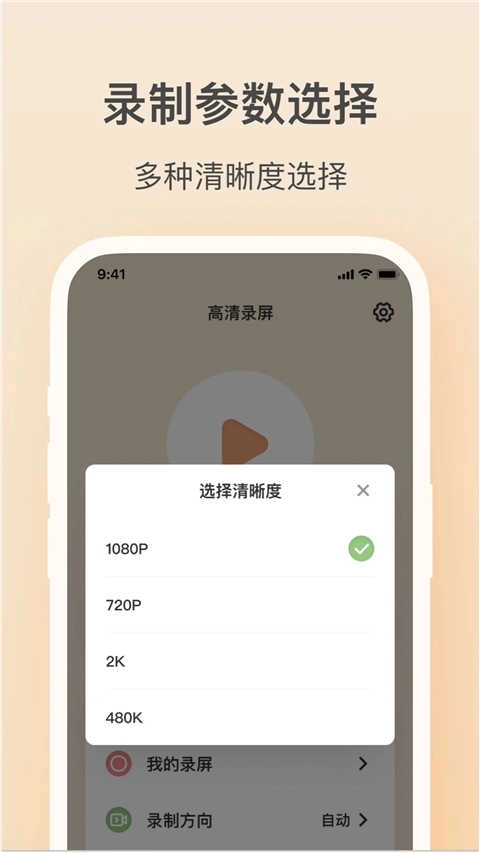
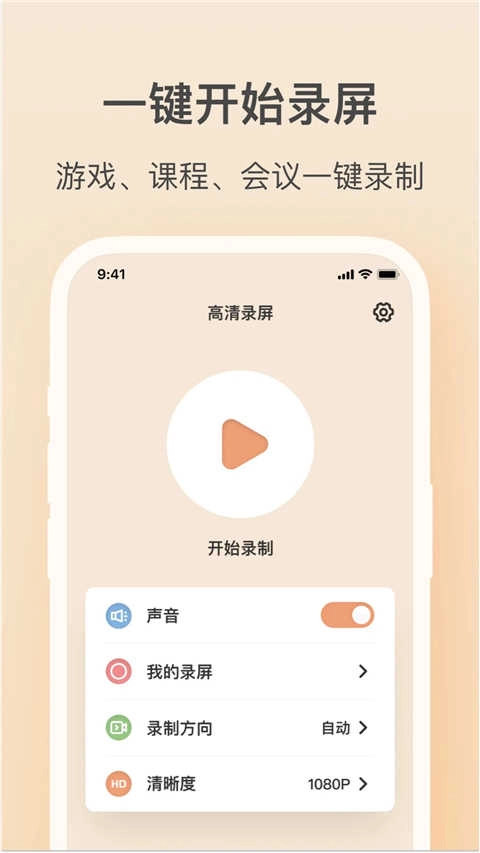
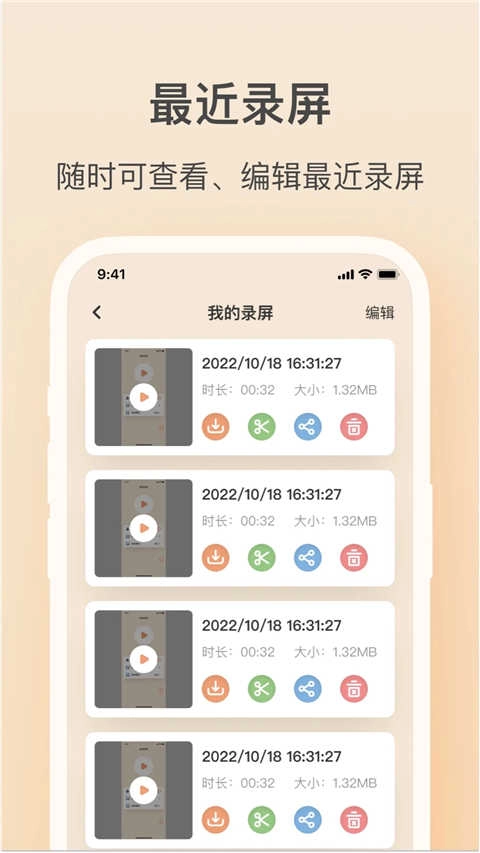
轻映录屏是一款功能强大又实用的手机录屏录像软件,它支持高清、超清、原画以及4K等多种画质选项,能轻松满足不同用户的需求。同时,软件还兼容多种视频格式,让输出的视频文件更加灵活,方便用户在不同平台或设备上播放。除此之外,轻映录屏除了具备基本的录屏功能外,还提供简单的视频裁剪和更专业的剪辑功能,便于用户进行后期制作。有需要的朋友快来体验吧。
轻映录屏录制视频教程
1、首先,打开软件后,在软件左侧找到并点击设置按钮图标,即可进入设置页面。
2、接着找到【视频格式】选项,其后方有一个【更多设置】按钮,点击该按钮即可进入【更多设置】页面。
3、在弹出的窗口里,点击一下【画质】选项,随即会出现【标清】【高清】和【超清】这几个选择,通常情况下选择【高清】就可以了。
4、接下来打开【输出格式】选项,选择【MP4】格式;当然,你也可以根据自身需求选择其他格式,选好后点击确定即可。
5、接着就可以点击打开【录屏幕】功能,该功能提供四种录制模式,此处选择【全屏】模式。
6、接下来我们就能在页面上启动录制操作了,点击【录制】按钮就能开始录制。
7、录制结束后,用鼠标点击停止录制按钮与结束录制按钮。
8、录制结束后,视频会自动保存到软件页面;若录制前已选定保存位置,视频则会自动存入你设置的位置。
轻映录屏保存录制视频教程
1、第一步先打开软件,接着找到软件右下角的三角形符号,用鼠标点击该符号,待弹出窗口后,在窗口里再次点击三点图标,操作位置可参考图示。
2、接着在弹出的窗口里挑选好自己希望保存文件的位置,随后点击确定按钮即可。
3、然后选择自己需要录制的方式,小编这里选择【全屏】录制演示一下。
4、在录制界面,点击上方的录制按钮即可立即开始录制视频。
5、录制完成后,点击上方的停止录制及结束录制图标即可,具体位置如图所示。
6、当视频录制结束之后,录制的视频会自动的的保存在软件的页面中,同时也会自动的保存在自己设置的保存路径中。
7、我刚才设置时把它存在了桌面上,这样我们就能在桌面上找到刚录制好的视频了。
v1.3.0版本
1、嘿!轻映录屏新版本来啦!
2、本次更新优化了录音功能,现在可以分别录制机内声音和麦克风声音了,建议大家尽快更新体验!
1、支持画中画相机、鼠标特效、绘图效果等。
2、无水印高清录制手机屏幕内容的小工具
3、当设备未获取ROOT权限时,可实现无水印的屏幕录制功能。
4、支持原始图片的质量和游戏注入记录;
5、屏幕录制只需一个按键即可完成,支持高帧率;
 考拉录屏
考拉录屏
 小米刷新率
小米刷新率
 欢太健康
欢太健康
 万顺车主极速版
 ppsspp模拟器
 道交安
道交安
 360手机卫士极速版
 义乌购商户版
 画质大师专业版
 咪咕善跑
咪咕善跑
 AI创作专家
 画质mxpro手机版
 管道计算器
管道计算器
 油猴浏览器
油猴浏览器
 照妖镜工具箱最新版
 软仓
软仓
 皮皮工具箱
皮皮工具箱
 nexus官网版
497.8MBv1.6.0
nexus官网版
497.8MBv1.6.0
 potplayer播放器
99.4MB1.3
potplayer播放器
99.4MB1.3
 Screen屏幕方向管理
26.7MB4.0.0304
Screen屏幕方向管理
26.7MB4.0.0304
 浮生屏幕方向管理器
11.6MB1.0.11
浮生屏幕方向管理器
11.6MB1.0.11
 NeXus桌面美化下载免费手机版
921.9MB1.0.448
NeXus桌面美化下载免费手机版
921.9MB1.0.448
 抑郁症诊断书生成
3.3MB1.0
抑郁症诊断书生成
3.3MB1.0
 洽洽
75.2MBv1.8.6
洽洽
75.2MBv1.8.6
 掌上手机助手
10.9MB2.15.1
掌上手机助手
10.9MB2.15.1
