好玩的手机游戏,找软吧下载!rar8.net
收藏本站


类型:图形工具 版本:V2.22.0大小:29.1MB 更新:2026/3/19 语言:简体中文等级:平台:Android
软件介绍
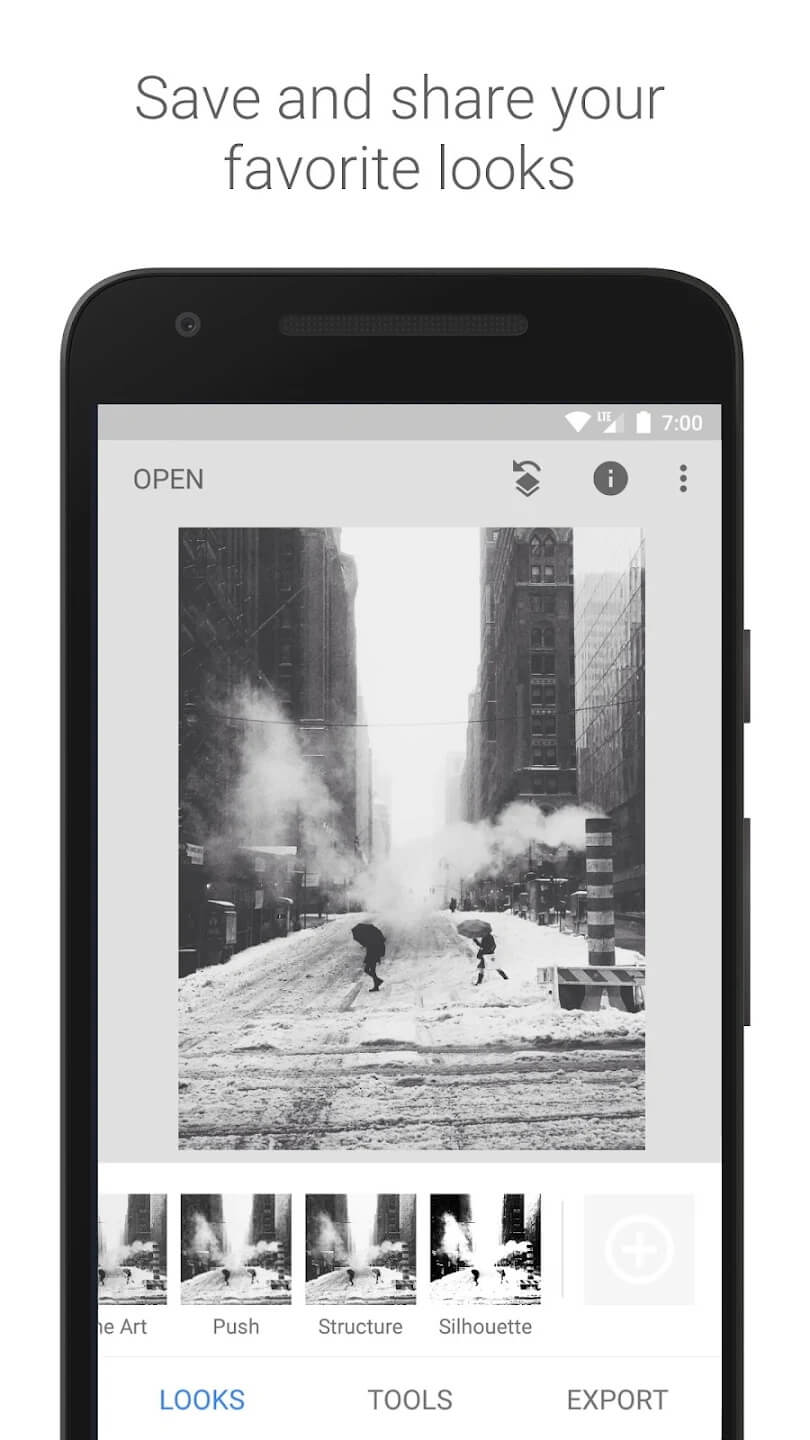

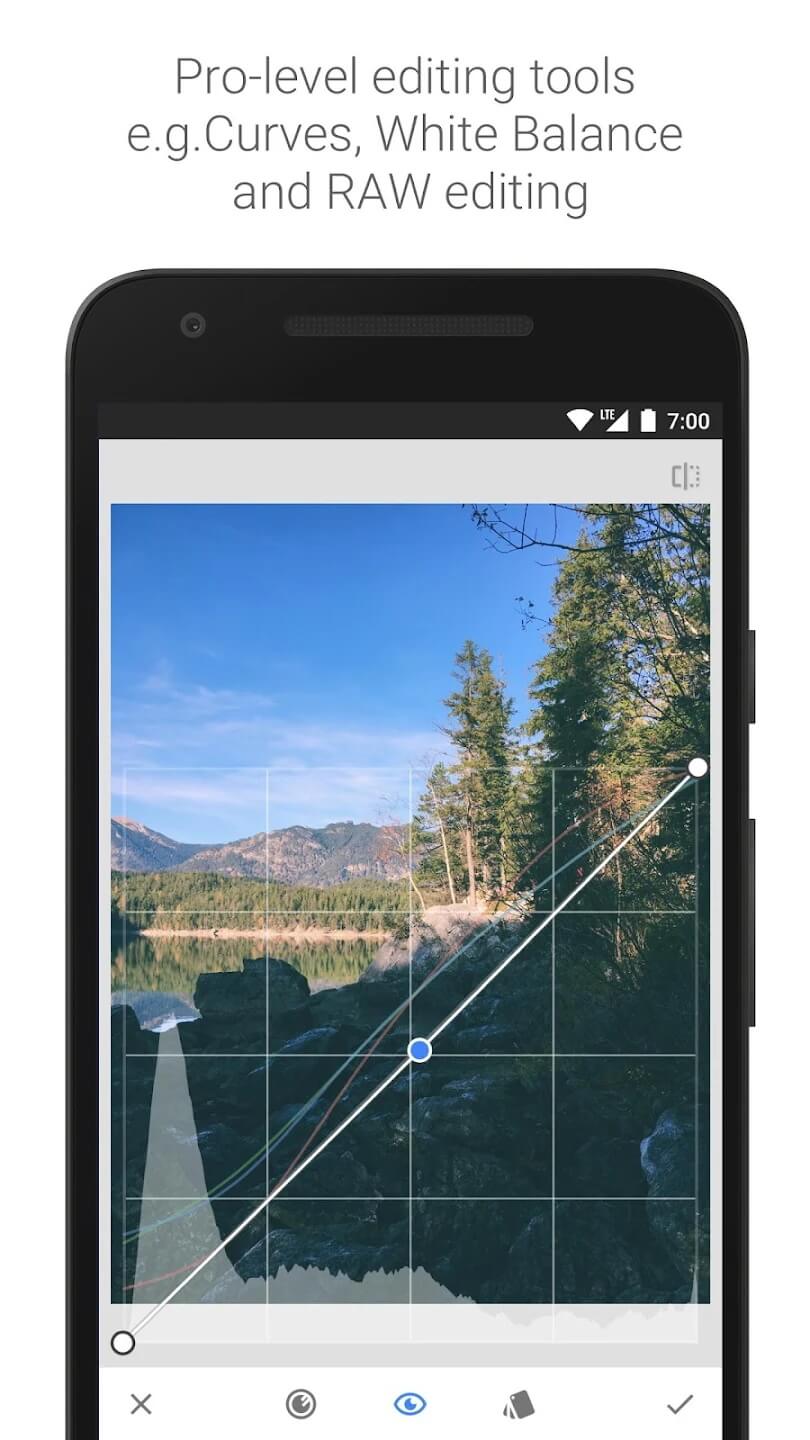
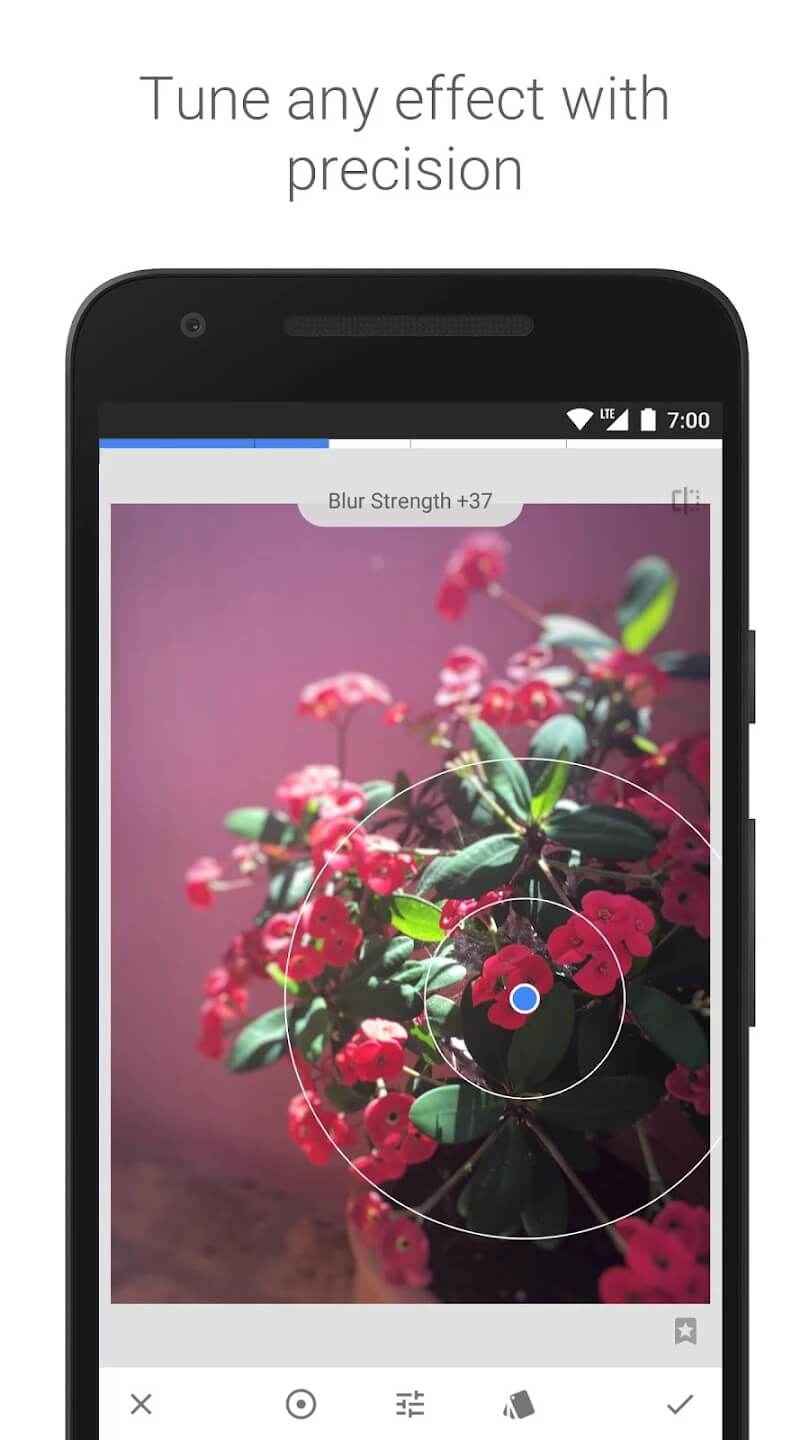
snapseed是一款操作简单、人人都能轻松上手的手机图片处理工具。大家使用snapseed这款手机修图软件,主要是为了能在短时间内快速完成图片编辑——像调整尺寸、优化画质、添加特效、抠图等功能,它一个不落全都具备。不仅如此,snapseed里还了超多精美滤镜、个性相框等素材,用来美化人像图片十分轻松;新手哪怕不用特意学习修图技巧,只需一键套用滤镜,就能调出富有质感的大片效果!
1、启动snapseed软件,点击左上角的【打开按钮】导入图片,接着点击【工具按钮】并选择【双重曝光】功能。
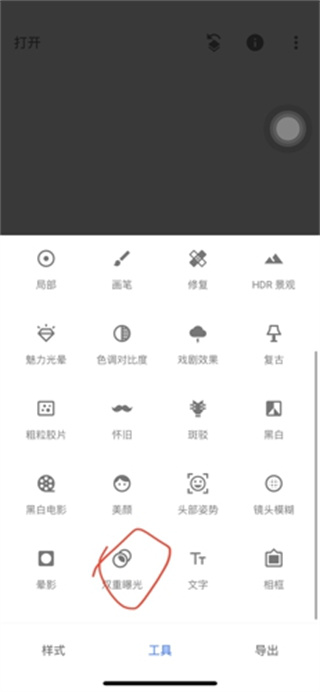
2、点击底部【图片按钮】,添加人物图片;
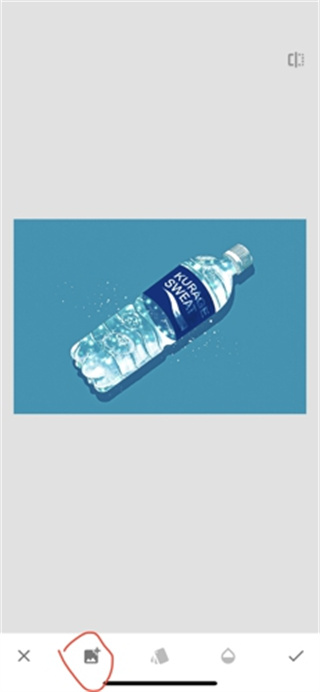
3、调整图片透明度,点击【对号图标】;
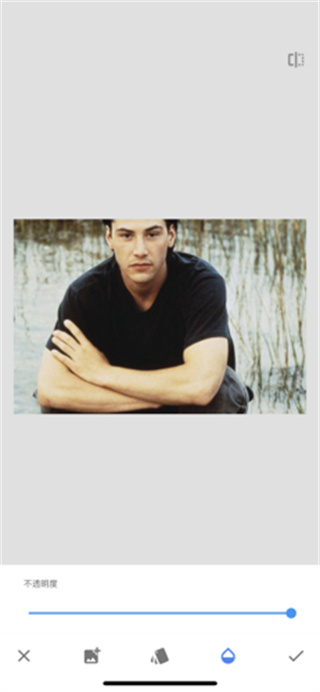
4、点击右上【图层按钮】,选择【查看修改内容】;
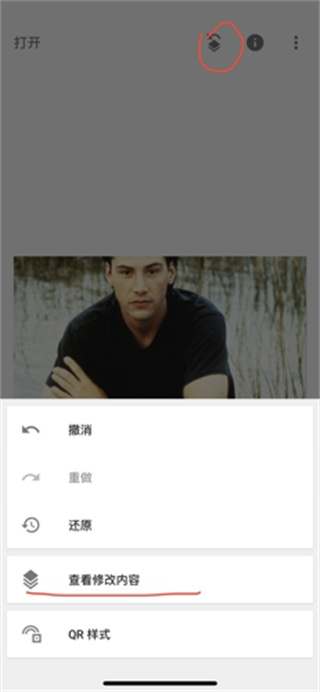
5、点击选择【双重曝光】功能,接着点击【编辑按钮】,即可进入蒙版页面。
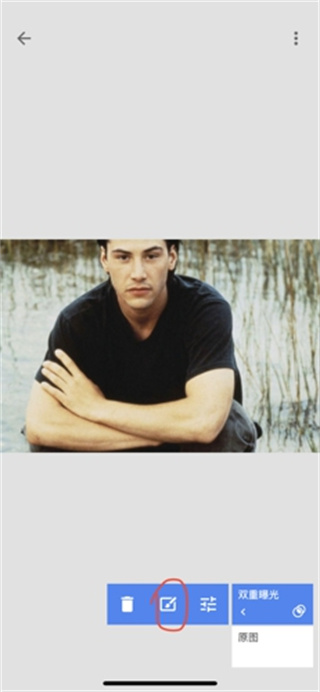
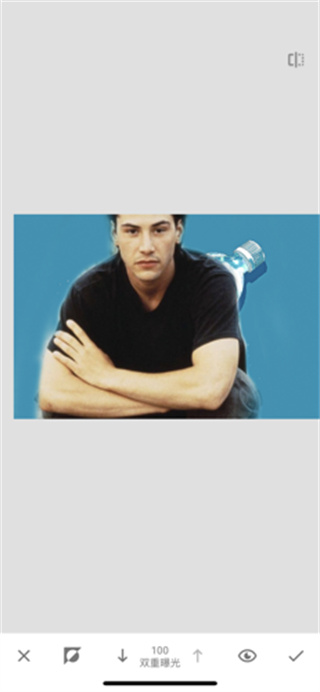
6、涂抹画面以显示人物,将双重曝光参数调整至0,去除多余的边缘部分。
1、开始使用工具和滤镜
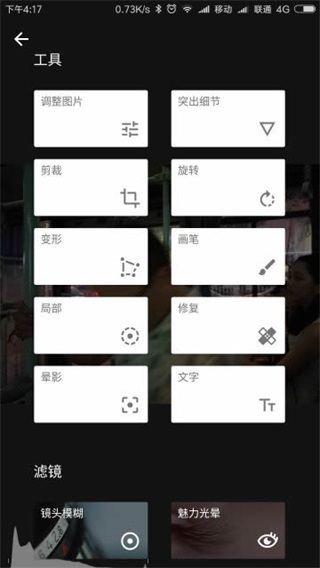
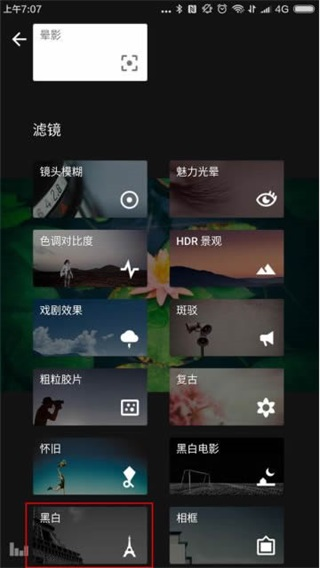
打开图片后,点击“工具”选项,就能进入包含“工具”和“滤镜”的功能界面,从而为图片添加各类修改效果。工具功能可以帮助优化图片,涵盖了剪裁、拉直、去除污点和刮痕等多种操作;而滤镜则能够为图片赋予不同的风格化效果。
在图像处理中,工具与滤镜的使用顺序至关重要。以相框和镜头模糊为例:若先添加相框再应用镜头模糊,相框会因模糊效果的覆盖而显得朦胧;反之,先完成镜头模糊处理,再叠加相框元素,就能让相框保持清晰的视觉效果。
只需单击就能进行比较。若想查看之前的图片,可点按并按住“工具”或“滤镜”里的按钮,也能在主屏幕上点按并按住图片本身。
放大查看细节:在图片上用双指张合的手势操作。放大后,用两根手指能平移图片。
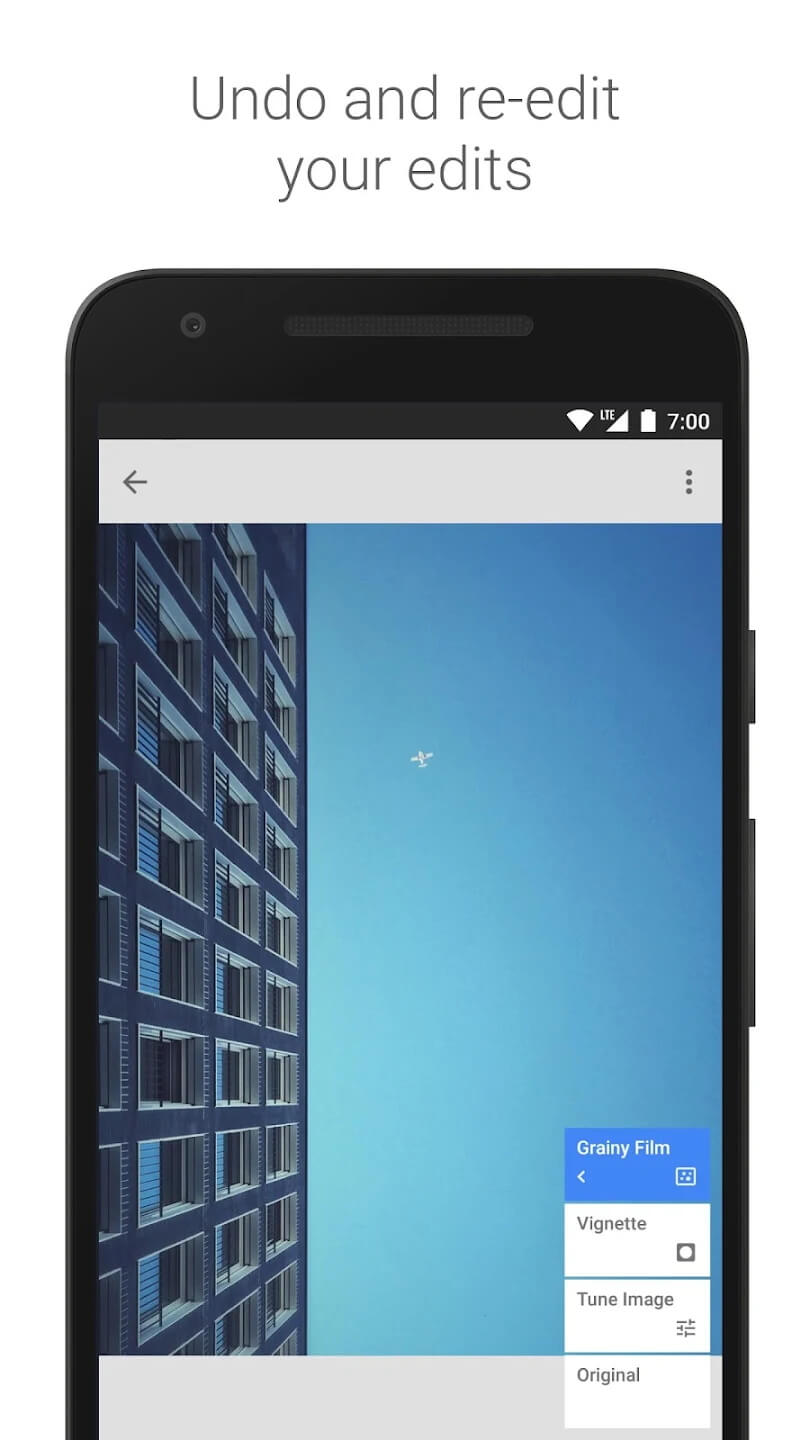
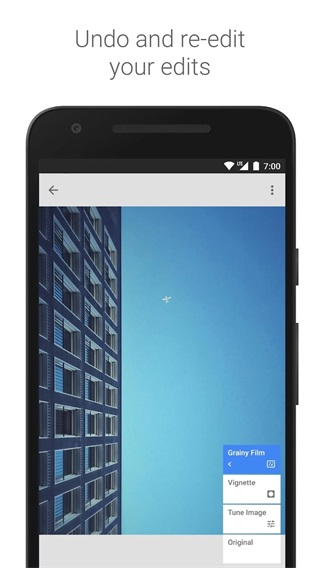
工作流具备无损特性。在滤镜组合里对图片进行处理时,能够调整此前通过工具和滤镜所应用的编辑效果,即便图片已被即时保存,这一调整功能依然不受影响。
对比度:调整阴影部分与加亮部分的差异度。
结构:提升图片里的细节丰富度。“结构”功能运用了一种独特算法,能让整张照片里物体的纹理更加清晰突出,同时又不会对物体的边缘造成影响。
色温:调整图片中冷蓝色调与暖黄色调间的平衡。
修片:RAW 编辑
系统会在您打开 RAW 文件后自动开启修片功能,您也能通过“工具”与“滤镜”菜单调用该功能。打开对应文件后,在图片区域垂直滑动就能打开编辑菜单。选中某一选项后,水平滑动即可进行修片操作。菜单包含以下内容:
曝光:调整图片中的光量。
阴影:仅调整阴影部分的亮度,或图片最暗的区域。
加亮:仅调整加亮部分的亮度,或图片最亮的区域。
着色:调整图片中绿色与品红色调间的平衡。
2、使用直方图
可以借助直方图来判断图片曝光是否合适。你可以点击主屏幕左下角的图标打开直方图,也能点击图表将其最小化。在调整图片的工具里,直方图会持续显示,能作为调整曝光时的参考依据。
3、撤消、重做、还原
撤销修改:点击 Stack Editor 图标,接着选择“撤销”选项。重复选择“撤销”能够撤销工作流里的多个操作步骤。
要重做已撤销的修改,可点击 Stack Editor 图标,接着选择“重做”选项。若您之前撤销过多个操作步骤,多次选择“重做”就能依次恢复工作流中对应的步骤。
若要将图片恢复到未修改状态并重新开始操作:请点击 Stack Editor 图标,接着选择“还原”选项。若需撤销此前的还原操作,则再次点击 Stack Editor 图标,然后选择“撤消”选项即可。

4、保存、分享和导出
Android 设备
保存修改:点按“导出”并选择“保存”。
分享图片:点按“导出”并选择“分享”。
5
、滤镜组合
滤镜组合在Snapseed的无损工作流里,能对之前加到图片上的所有工具和滤镜进行修改。借助滤镜组合,你可以把某张图片的编辑效果复制粘贴到其他图片上,还能在工作流里插入别的工具和滤镜,或者调整滑块设置,这些操作都不用重新开始。点击 就能查看当前图片的滤镜组合。图片使用的工具和滤镜数量不一样,图标里的数字也会有差别。
Q:软件打开就闪退、修图过程中卡死,还有加载图片失败的情况该怎么处理?
A:这是比较常见的问题,你可以先清理手机后台那些占用大内存的软件,释放一下运行内存;要是安卓手机的话,就去设置里找到Snapseed,清除它的缓存数据(这个操作不会删除你的修图记录);苹果手机的话直接重启软件就行。另外,2.22.0版本已经把闪退的BUG修复好了,重启之后基本就能流畅运行了。
Q:修图完成后保存失败,手机里找不到修改后的图片,而且画质也被压缩了?
A:首先得给软件开启「相册/存储权限」,要是权限没打开的话,图片是存不下来的;保存的时候务必选择「保存副本」,别选覆盖原图,这样无损画质就不会被压缩了;修完的图片都在手机相册的「所有照片」里,不会单独藏起来,安卓手机还会在Snapseed文件夹里进行备份。
Q:使用局部修复工具时没有反应,用画笔涂抹也没效果,这是什么原因呢?
A:操作前先把图片调整到合适的放大比例,用手指涂抹的时候别太快,AI识别需要一点时间来处理;要是修复工具用了没效果,可以换个角度再涂抹一次,尽量避开画面中纹理复杂的区域,这样基本就能解决问题了,不是软件本身出了故障。
Q:调色后画面色彩出现失真情况,显得过于艳丽且模糊,和预期想要达成的效果存在较大差距?
A:调色时别把饱和度、画面结构和锐化都拉到最高!各项参数控制在20到30之间是比较合适的黄金比例,调得太高容易出现色块和锯齿问题,特别是游戏截图,稍微调整一下色彩就能呈现出不错的质感,过度修图反而会破坏原图本身的画质。
1.丰富有趣的滤镜:
Snapseed拥有许多趣味十足且充满创意的滤镜,比如“怀旧”“戏剧”“复古”“杂质”以及“移轴”等。通过这些滤镜,用户可以让照片呈现出别具一格的艺术效果。
2. 基本调整功能:
Snapseed拥有自动校正、选择性调整、图像调整、拉直与旋转、裁剪等基础调整功能,用户可以便捷地对照片进行各类调整操作。
3. 能够打开JPG与RAW文件:
Snapseed支持打开JPG与RAW格式的文件,用户能够在该应用内对照片开展编辑工作,完成后可以把照片保存为JPG格式或者其他格式。
4. 能够保存个人风格:
Snapseed允许用户保存自己的个人风格,方便之后把这些风格应用到新拍的照片上。
这款专业级免费修图工具,配备29项专业修图功能与滤镜,可处理RAW文件,性能媲美桌面级专业软件。
操作便捷:手势滑动调节参数,新手也能快速上手。
无损编辑:支持历史步骤回溯,随时撤销/重做修改。
全平台适配:可完美兼容iOS和安卓系统,使用过程中打扰。
v2.22.0.633363672版本
•在“设置”中增加了对深色主题模式的支持
•错误修复
 美图精灵抠图
 全栈去水印
全栈去水印
 初页极速版
初页极速版
 红豆相册
红豆相册
 PREQUEL
 拼长图大师
拼长图大师
 完美图片编辑器
 图片编辑工具app
 我拍衣
我拍衣
 美颜照片编辑
 抠图P图编辑
 光影摄影相机
 照片上的文字
 美颜抠图大师
 P图联盟
P图联盟
 兔小漫证件照
 星河拼图
星河拼图
 猫狗开心一刻
 picrew捏人
6.3MBv6.1.2010
picrew捏人
6.3MBv6.1.2010
 像素蛋糕
51.4MBv1.2
像素蛋糕
51.4MBv1.2
 印度警察模拟
77.9MB1.4
印度警察模拟
77.9MB1.4
 instagram相机最新版
31.0MBv4.2.8
instagram相机最新版
31.0MBv4.2.8
 像素蛋糕修图软件手机版
98.1MBv1.0.3
像素蛋糕修图软件手机版
98.1MBv1.0.3
 飞闪
112.3MBv5.1.0
飞闪
112.3MBv5.1.0
 麦芽糖绘画
49.9MBv1.1
麦芽糖绘画
49.9MBv1.1
 你我当年AI照片修复
114.3MBv4.5.7
你我当年AI照片修复
114.3MBv4.5.7
