好玩的手机游戏,找软吧下载!rar8.net
收藏本站

《Kimi》作为一款智能助手工具,致力于协助用户高效完成各类办公与创作任务。不少新用户对如何使用Kimi生成PPT充满好奇,本文将为大家带来详尽的PPT生成教程,帮助大家轻松制作出专业的幻灯片。感兴趣的朋友们快来了解一下吧!

第一步
启动“PPT助手”
在Kimi平台内,有两种方式可以启动“PPT助手”:
方式一:点击左侧边栏的“Kimi+”按钮,进入后选择“PPT助手”。
方式二:直接在Kimi的会话聊天框里@PPT助手,就能进入PPT助手界面。
第二步
输入PPT提示词或上传文档
在“PPT助手”界面中,你有两种方式来生成PPT:
输入PPT提示词时,只需用自然语言说明PPT的主题、目的与具体要求即可。举个例子:“我是AI应用科普编辑,想基于这份文档制作一份PPT,面向AI爱好者讲解如何用AI为文章拟定标题和搭配图片。内容文字风格要简洁明了,可使用文档里的图片,还能适当加入一些幽默元素。” 之后Kimi就会依据这些提示词自动生成PPT的大纲框架。
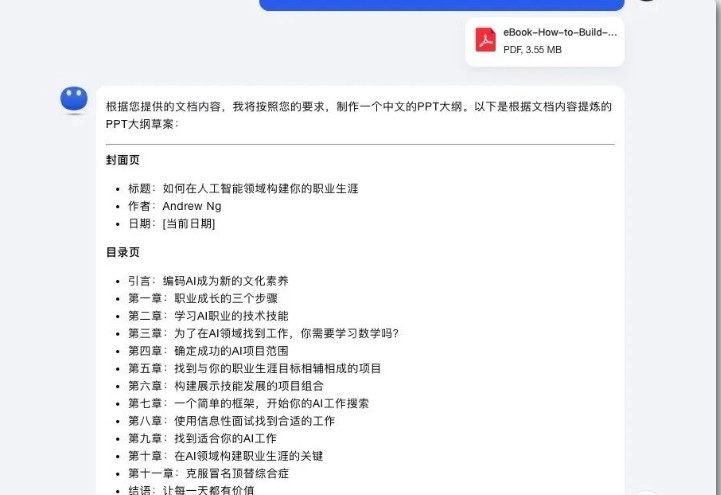
上传文档:若你已拥有现成的文档(像Word文档、PDF等格式),可直接将其上传至Kimi,同时输入对应的提示词,例如“请把这份文档转换成PPT,具体要求是……”,Kimi便会依据文档里的内容以及你给出的提示词来制作PPT。
第三步
检查并调整大纲
Kimi生成PPT大纲后,你可以检查大纲是否符合你的要求。要是觉得不满意,随时都能对大纲进行调整,或者让它重新生成一份。
第四步
一键生成PPT并选择模板
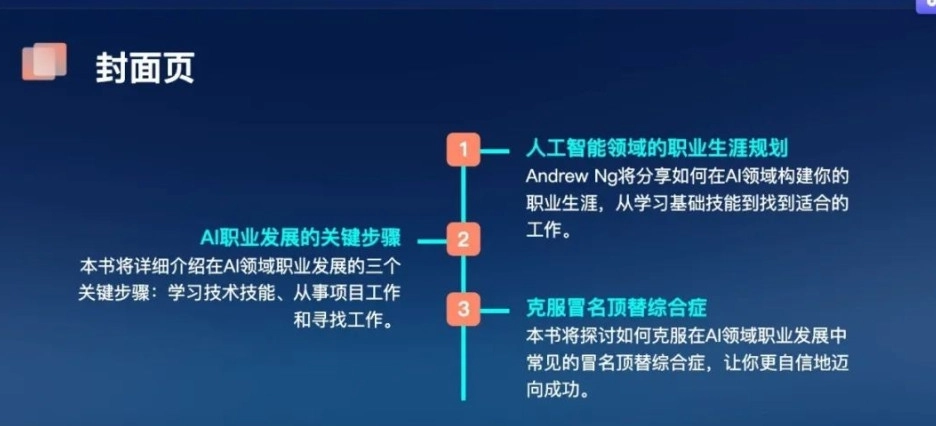
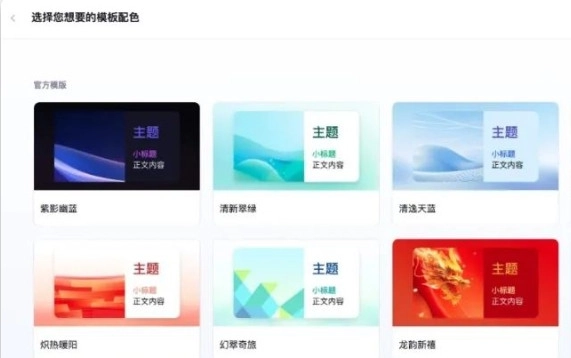
在确认大纲内容准确无误后,点击界面上的“一键生成PPT”按钮,Kimi便会启动PPT的生成流程。在此过程中,你可以借助“模板场景”“设计风格”“主题颜色”等功能选项,挑选出契合需求的PPT模板。
第五步
等待生成并编辑PPT
经过一段时间的等待(具体时长可能受网络状况与使用人数影响而有所不同),Kimi将生成PPT的初稿。你可以进入编辑器,对PPT展开进一步的编辑与美化工作,涵盖修改大纲、更换模板、添加元素、调整文字、形状、图片、表格等各项设置。
编辑完成后,你可点击“下载”按钮,将PPT保存至本地。Kimi提供多种下载格式,涵盖PPT、图片与PDF等类型。