好玩的手机游戏,找软吧下载!rar8.net
收藏本站

在Chrome浏览器里,用户能在使用时直接让书签栏显示出来,这样访问收藏的网站会更快捷。下面小编就为大家带来一份详细的书签栏显示设置教程,感兴趣的用户快来看看吧!希望这个教程能帮到大家!
第一步
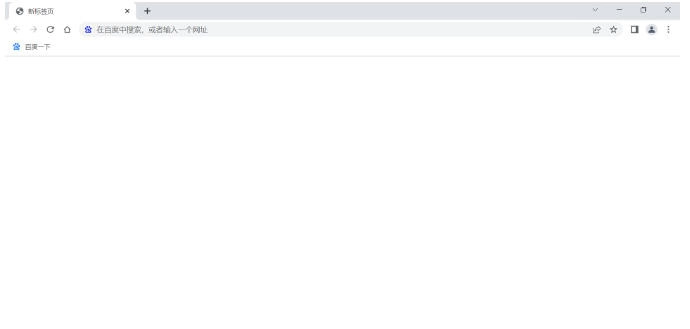
双击图标,即可打开谷歌浏览器的主界面。
第二步
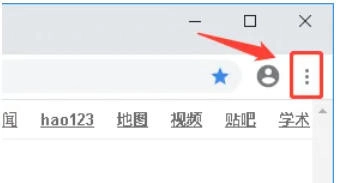
在浏览器窗口的右上角,找到那个由三个水平排列的点(⋮)构成的菜单图标,也就是“自定义及控制Google Chrome”按钮。点击这个图标后,就会弹出下拉菜单。
第三步
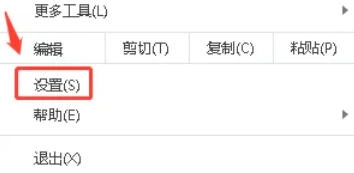
在下拉菜单里,滚动到最底部,点击“设置”选项(一般在倒数第二或第三个位置)。浏览器会跳转到新的设置标签页,展示所有能配置的选项。
第四步
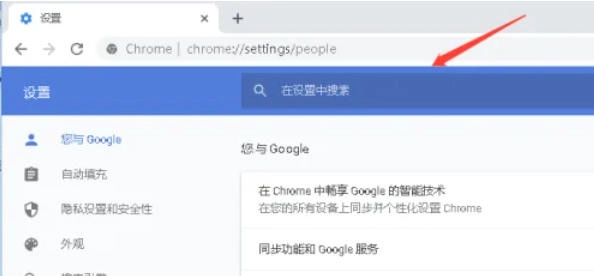
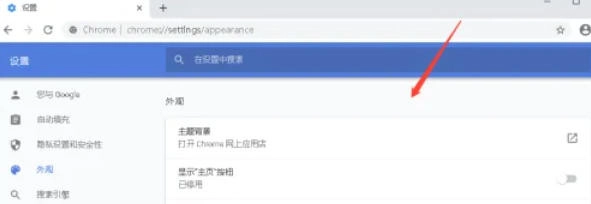
在设置页面的左侧区域,找到“外观”选项并点击它(部分版本里该选项可能显示为“个性化”,或者你也可以直接在右侧页面滚动查找)。要是左侧没有导航栏,那么直接在右侧页面向下滚动,就能找到和“外观”有关的设置项。
第五步
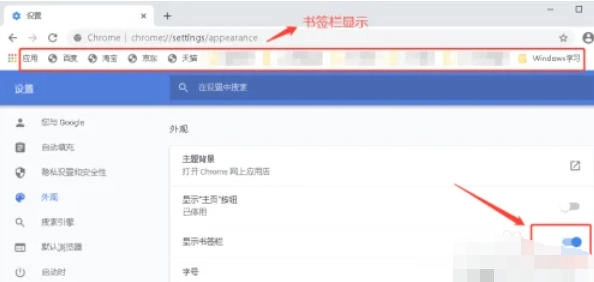
在外观设置里,找到“显示书签栏”的选项(一般会有开关按钮或者复选框)。把开关按钮滑动到右侧(变成蓝色或者高亮的状态),要是是复选框的话就勾选它,让它显示对勾标记。
第六步
开启后,书签栏会即刻显示于浏览器顶部(地址栏的下方位置)。
热门攻略谷歌浏览器导入Html格式收藏夹数据方法谷歌浏览器查看版本号方法谷歌浏览器如何设置浏览器代理